Dites-lui ce dont vous avez besoin. Elle s'en charge.
Maestro est l'assistant de votre tableau de bord : posez vos questions comme vous le souhaitez, vérifiez la modification sur une carte, appuyez pour appliquer.
S'inscrireIncluded on every plan, Seva included.
Des modifications régulières, sans apprendre le logiciel
Il fait le travail
Une nouvelle date ou lieu, un type de billet ajouté ou repriméré, un code de réduction, un rapport de ventes hebdomadaire dans votre boîte de réception : Maestro effectue le changement pour vous.
Vous confirmez chaque changement
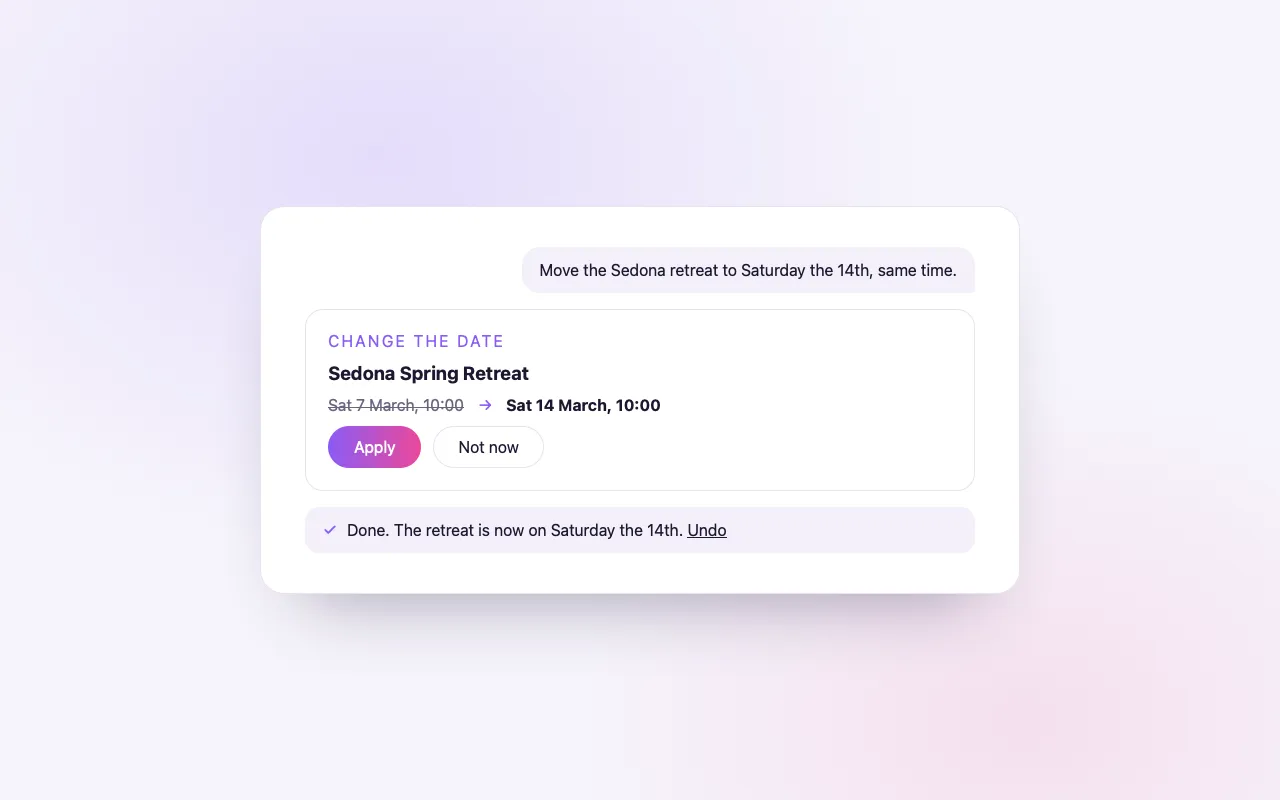
Chaque changement apparaît sur une carte avec ce qu'il était et ce qu'il sera. Rien ne se passe avant que vous tapiez Appliquer, et Annuler le réactive.
Votre compte, et seulement le vôtre
Maestro ne peut faire que ce que vous pourriez faire vous-même sur cet écran. Les remboursements, les annulations, les paiements et l'envoi de messages restent sous votre contrôle.
Comment ça marche
Demandez en langage naturel
« Décale la retraite de Sedona au 14 », « ajoute un ticket étudiant », « envoie-moi les ventes chaque lundi ».
Vérifiez la carte
Maestro montre exactement ce qui va changer, avant et après.
Appuyez pour appliquer
C'est fait. Vous avez changé d'avis ? Annulez.
Loved by artists and organizers
“BrightStar ne propose pas seulement une plateforme puissante qui a très bien fonctionné pour mes événements : leur accompagnement client est le meilleur. Leur communication est personnelle, sincère et toujours attentionnée.”

Peter KaterDeux fois lauréat d’un Grammy (client depuis 2014)
“Nous sommes ravis du service exceptionnel dont nous avons bénéficié en travaillant avec BrightStar, et cela nous fait du bien de soutenir une entreprise sincèrement engagée envers les idéaux d’une conscience plus élevée.”

Eric ForbisFondateur, BuddhaFest (client depuis 2012)
“Depuis près de vingt ans, Akal (le fondateur de BrightStar) met ses talents au service du mouvement Bhakti. Sa plateforme sert notre mouvement avec une authenticité et un cœur uniques. Et la technologie assure aussi !”

Jai UttalNommé aux Grammy Awards (client depuis 2014)
Questions organizers ask
Que peut faire Maestro pour moi ?
Modifier le titre, la date, l'heure, le lieu ou la ville d'un event ; réécrire sa description ; définir son image de couverture ; ajouter, renommer ou modifier les tarifs des types de billets ; créer des codes de réduction ; mettre en pause ou reprendre les ventes ; déplacer un event vers un autre plan ; programmer des rapports de ventes ; créer des rapports d'acheteurs et de ventes que vous pouvez télécharger ; imprimer une liste d'accès ; mettre à jour la biographie, les liens et la photo de votre propre page.
Maestro change-t-il quelque chose sans demander ?
Non. Chaque modification s'affiche sur une fiche avec la valeur avant et après, et rien n'est enregistré jusqu'à ce que vous tapiez Appliquer. La plupart des modifications peuvent être annulées à partir de la même fiche.
Maestro peut-il rembourser ou annuler des billets ?
Non. Les remboursements, les annulations, les transferts de billets et les versements sont toujours votre responsabilité. Maestro vous donne simplement un bouton pour accéder à l'écran approprié.
Maestro enverra-t-il un email à mes détenteurs de billets ?
Il rédige le message à votre voix et l'ouvre dans le compositeur de messages, rempli. Vous le relisez et appuyez sur Envoyer vous-même ; Maestro n'envoie jamais.
Maestro peut-il générer un rapport personnalisé ?
Oui. Demandez tous les acheteurs sur plusieurs events, attendees par type de billet, ou les ventes par type de billet pour une période donnée. Vous recevez une fiche avec un téléchargement de feuille de calcul et une vue imprimable.
Peut-il configurer ma page à partir de mon site web ?
Oui. Donnez à Maestro votre site web et votre chaîne YouTube, et votre page est construite à partir de ceux-ci : biographie, photos, vidéos et liens. Vous la vérifiez avant sa publication.
Qui peut utiliser Maestro ?
Le propriétaire du compte, depuis l'onglet Maestro du tableau de bord. À chaque demande, il vérifie les mêmes permissions que le tableau de bord, donc il ne peut jamais faire plus que ce que vous pourriez faire sur cet écran.
Que se passe-t-il si Maestro ne peut pas faire quelque chose ?
Il vous l'indique, et peut transmettre votre demande à notre équipe ou l'enregistrer comme une demande de fonctionnalité que vous pouvez suivre.
Maestro est-il la même chose que l'assistant sur ma page event ?
Non. Maestro travaille pour vous dans le tableau de bord. L'assistant IA FAQ répond aux questions des visiteurs sur votre page publique event. En savoir plus
Quels forfaits incluent Maestro ?
Tous les forfaits, Seva compris. Certaines actions s'appliquent aux outils des forfaits payants, comme les rapports de vente programmés sur Elevate et Amplify.
Lire la suite
Un assistant qui fait le travail
La plupart des logiciels vous disent où cliquer. Maestro fait le changement. C'est l'assistant dans votre tableau de bord BrightStar, et il fonctionne en langage simple : vous dites ce dont vous avez besoin, il prépare le changement, vous le montre, et l'applique quand vous confirmez. Pour un organisateur qui est aussi un enseignant, un musicien ou un parent, cela élimine le besoin d'apprendre où se trouve chaque paramètre.
Ce que vous pouvez demander
Le travail quotidien de la gestion d'un event. Changez le titre, la date, l'heure, le lieu ou la ville. Réécrivez la description. Définissez l'image de couverture. Ajoutez un type de billet, renommez-en un ou changez son prix. Créez un code de réduction. Mettez en pause les ventes, et reprenez-les. Déplacez un event vers un autre plan. Programmez un rapport de ventes dans votre boîte de réception. Construisez un rapport d'acheteurs ou de ventes à télécharger. Imprimez une liste d'accès. Mettez à jour la biographie, les liens et la photo sur votre page.
Comment un changement se fait
Vous écrivez, par exemple, « déplacez la retraite à Sedona au 14 ». Maestro trouve le event et prépare le changement. On vous montre une carte avec la valeur telle qu'elle est maintenant et la valeur telle qu'elle sera. Rien n'a été sauvegardé à ce stade. Vous appuyez sur Appliquer, et le changement est effectué. Si vous ne l'aviez pas voulu, vous fermez la carte et rien ne se passe.
Annuler
La plupart des changements peuvent être annulés depuis la même carte. Si vous avez changé le prix du mauvais type de billet, ou si vous avez changé d'avis sur un titre, Annuler remet en place ce qui était là avant. C'est ce qui rend le travail rapide confortable.
Ce que Maestro ne fera pas
Certaines actions sont trop importantes pour être faites en votre nom. Maestro ne rembourse pas les commandes, n'annule pas les billets, n'annule pas les events, ne transfère pas les billets et ne déplace pas l'argent. Il n'envoie pas de messages à vos invités. Quand vous demandez l'une de ces choses, il vous amène à l'écran où vous pouvez le faire vous-même, pour que la décision soit prise de votre propre main.
Messages, rédigés pour vous
Écrire à vos invités est le seul endroit où Maestro prépare et vous envoyez. Demandez-lui de rédiger une note sur un changement de lieu, et il écrit le message à votre voix et l'ouvre dans le compositeur de messages, prérempli. Vous le lisez, changez ce que vous aimez, et appuyez sur Envoyer. Maestro n'appuie jamais dessus pour vous.
Rapports sur demande
Demandez la liste des acheteurs de trois events, les participants par type de billet, ou les ventes par type de billet entre deux dates. Maestro génère le rapport et vous donne une fiche avec un téléchargement de feuille de calcul et une vue imprimable. Pour une liste d'entrée, il en prépare une que vous pouvez imprimer et remettre à un bénévole.
Configurer votre page
Donnez à Maestro votre site web et votre chaîne YouTube et il construit votre page à partir d'eux : une bio, des photos, des vidéos et des liens. Vous examinez tout avant la publication, et vous pouvez modifier n'importe quelle partie après.
Sécurité par conception
Maestro fonctionne dans votre compte et sous vos permissions. À chaque demande, il exécute les mêmes vérifications que le tableau de bord, donc il ne peut rien faire que vous ne pourriez faire vous-même sur l'écran correspondant, et il ne peut pas accéder aux events d'un autre organisateur. Il est disponible pour le propriétaire du compte, depuis l'onglet Maestro.
Quand il ne peut pas aider
Si vous demandez quelque chose que Maestro ne peut pas faire, il le dit clairement. Il peut transmettre votre demande à l'équipe BrightStar, ou l'enregistrer comme demande de fonctionnalité que vous pouvez suivre. Il ne prétend pas, et il ne fait pas un changement différent à la place de celui que vous avez demandé.
Façons de formuler une demande
Parlez comme vous le feriez à un assistant capable. Nommez le event et dites ce qui devrait être différent. « Ajouter un billet étudiant à l'atelier du printemps, moitié du prix standard, quarante places. » « Suspendre les ventes du concert de vendredi. » « Envoie-moi les ventes de la retraite chaque lundi. » Si vous avez deux events similaires, nommez celui que vous voulez dire.
Maestro et l'assistant sur votre page event
Ce sont deux choses différentes. Maestro travaille pour vous, dans votre tableau de bord, sur vos events. L'assistant sur votre page publique event répond aux questions des visiteurs à partir de ce que vous avez publié. L'un vous aide à organiser l'event ; l'autre aide vos invités à décider de venir.
Une bonne habitude
Lisez la carte avant d'appuyer sur Appliquer. La carte est l'essentiel : c'est là que vous voyez exactement ce qui va changer. Quelques secondes là-dessus gardent la rapidité d'un assistant avec le soin d'un propriétaire.
Où c'est inclus
Maestro fait partie de tous les plans, y compris Seva. Certaines de ses capacités appartiennent aux outils des plans payants, comme les rapports de ventes programmés sur Elevate et Amplify ; ces actions s'appliquent quand l'event est sur un tel plan.
Un exemple d'une matinée de travail
Une animatrice de retraite s'installe avec son café et trois choses à faire. Elle écrit : « Le lieu a changé pour la retraite d'automne, c'est maintenant au lac. » Maestro affiche l'ancien lieu et le nouveau ; elle appuie sur Appliquer. Elle écrit : « Ajouter un billet anticipé pour la même retraite, trente places. » Elle vérifie la carte, corrige le prix et l'applique. Elle écrit : « Rédiger une note à tous ceux qui ont réservé à propos du nouveau lieu. » Le message s'ouvre dans le compositeur ; elle ajoute une phrase sur le stationnement et l'envoie elle-même. Dix minutes, trois tâches, aucun menu.
Accès d'équipe
Invitez les personnes qui organisent vos events avec vous, donnez à chacune un rôle, et limitez l'accès aux finances et aux détails des participants à ceux qui en ont besoin.
Voir la fonction →Ticket Scanner
One app for the door: download BrightStar Organizer, sign in with your team login, pick the event and scan.
Voir la fonction →Email Sequences
Confirmations go out the moment someone buys, and timed reminders keep your event in mind until the day.
Voir la fonction →Message Center
Buyer questions and refund requests arrive in one calm inbox. An AI trained on your voice drafts every reply and answers the common ones for you.
Voir la fonction →AI FAQ Assistant
Your event page carries its own questions and answers, and an assistant on the page answers the rest from your event’s details.
Voir la fonction →Reports
Ready-made reports, one click to CSV, or a custom builder for exactly the fields you need, scheduled to your inbox if you like.
Voir la fonction →See allThere is more to see.