El boleto está en su bolsillo, no en su bandeja de entrada.
Los compradores añaden sus entradas a Apple Wallet en un toque, y la puerta escanea el pase como cualquier entrada.
RegístrateIncluded on every plan, Seva included.
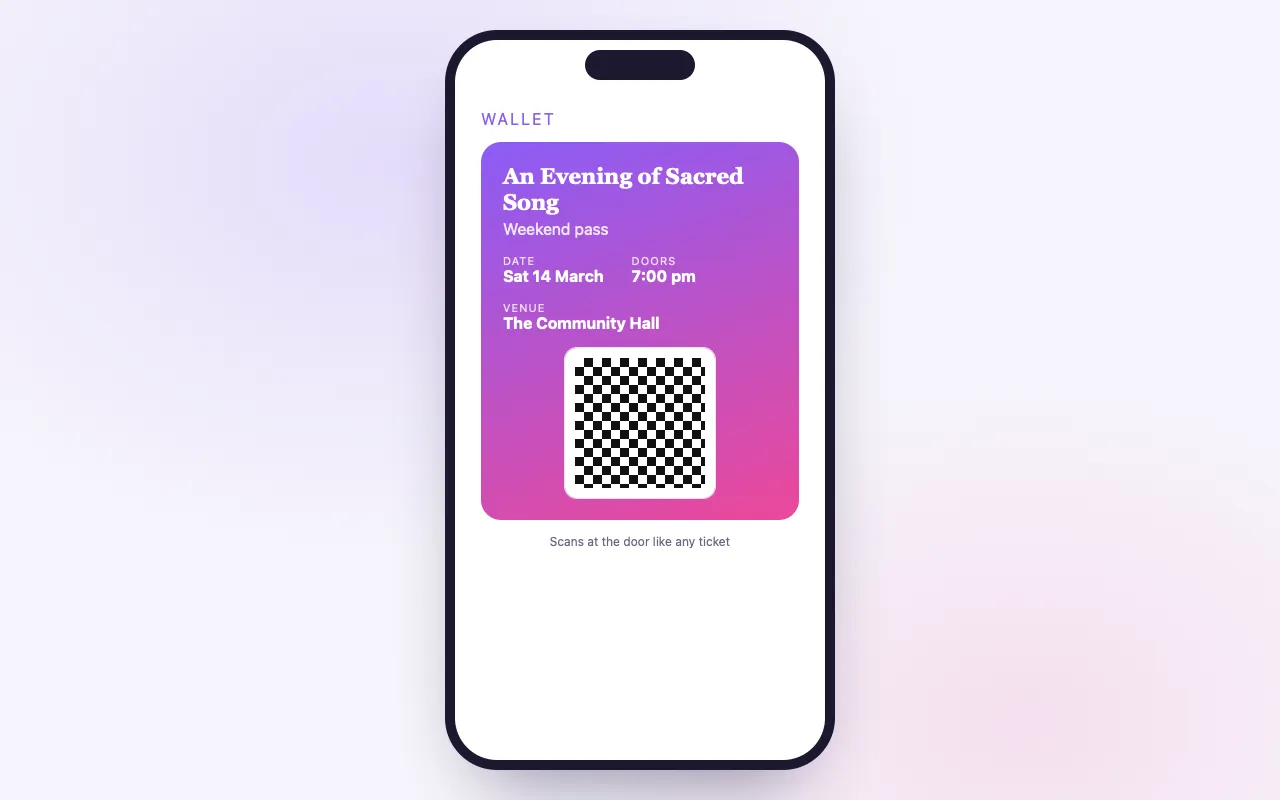
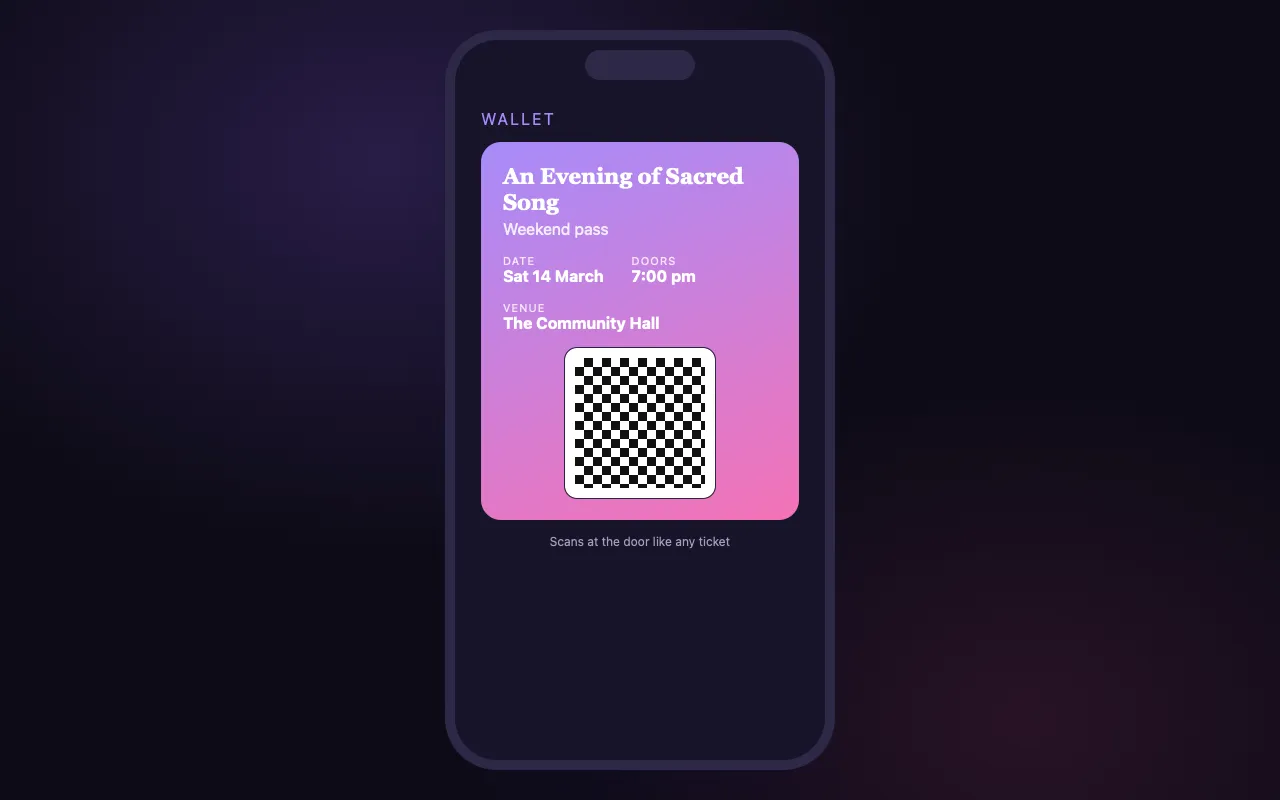
Sin buscar un correo en la puerta
Un toque después de comprar
Un botón de Agregar a Apple Wallet en la página de confirmación, en el correo de confirmación y en Mis Entradas.
Todo en la entrada
El event, la fecha, el lugar, el nombre del attendee, el tipo de entrada y el asiento cuando lo hay.
Se escanea como cualquier entrada
El pase lleva el código QR propio del boleto, así que el check-in funciona igual desde Wallet que desde el email.
Cómo funciona
Compran
La página de confirmación y el email llevan el botón de Wallet.
Lo añaden
Una entrada se abre directamente en Wallet; varias reciben un botón cada una.
Lo escaneas
En la puerta, el código QR de la entrada se verifica como cualquier otro.
Loved by artists and organizers
“BrightStar no solo ofrece una plataforma potente que ha funcionado muy bien para mis eventos: su atención al cliente es la mejor. Su comunicación es cercana, sale del corazón y siempre es cuidadosa.”

Peter KaterGanador de dos premios Grammy (cliente desde 2014)
“Durante casi dos décadas, Akal (dueño de BrightStar) ha puesto sus talentos al servicio del movimiento Bhakti. Su plataforma sirve a nuestro movimiento con una autenticidad y un corazón únicos. ¡Y la tecnología también es genial!”

Jai UttalNominado al Grammy (cliente desde 2014)
“Estamos muy contentos con la excelente atención que hemos recibido al trabajar con BrightStar, y nos hace muy bien apoyar a una empresa auténticamente comprometida con los ideales de la consciencia elevada.”

Eric ForbisFundador, BuddhaFest (cliente desde 2012)
Questions organizers ask
¿Pueden los compradores añadir entradas de eventos a Apple Wallet?
Sí. Todas las entradas vendidas en BrightStar pueden añadirse a Apple Wallet, en cualquier plan, sin costo.
¿Dónde está el botón Añadir a Apple Wallet?
En la página de confirmación justo después de comprar, en el correo de confirmación y en cada entrada en Mis entradas.
¿Qué muestra la tarjeta de Wallet?
El nombre del event, la fecha, el lugar, el nombre del attendee y el tipo de entrada, el asiento para events con asientos, y el código QR.
¿El escáner de la puerta lee las tarjetas de Wallet?
Sí. La tarjeta contiene el mismo código QR que el ticket en el correo electrónico, así que funciona de la misma manera.
¿Qué pasa si alguien compró varios boletos?
Recibe una página con un botón Añadir a Apple Wallet por cada boleto, para que cada asistente pueda añadir su pase o compartirlo.
¿Necesito configurar algo?
No. Los pases de Wallet se crean automáticamente para cada boleto; no hay nada que activar.
¿Hay un pase para Google Wallet?
Aún no. Los compradores de Android tienen su código QR en el correo de confirmación y en Mis Entradas, que funcionan de la misma manera.
¿Necesito la app BrightStar para usar el pase?
No. El pase está en la app Wallet del iPhone.
Leer más
El momento en la puerta
Todo organizador lo ha visto pasar. Un huésped llega al frente de la fila, abre su correo y comienza a buscar. La señal es débil, la bandeja está llena y el mensaje es de hace tres semanas. Detrás crecen las personas esperando. Un boleto en Apple Wallet evita ese momento. Está en el mismo lugar que un pase de embarque, se abre en un instante y muestra el código QR con claridad.
Cómo un huésped agrega un boleto
Hay tres lugares donde aparece el botón Agregar a Apple Wallet: en la página de confirmación justo después de comprar, en el correo de confirmación y en cada boleto bajo Mis boletos en la cuenta del huésped. Los correos recordatorios antes de event también incluyen el enlace de Wallet. Un toque agrega el pase. No hay nada que descargar ni cuenta que crear.
Lo que muestra el pase
El pase contiene lo que un huésped y una persona en la puerta necesitan: el nombre de event, la fecha, el lugar, el nombre del asistente y el tipo de boleto. Para events con asientos asignados muestra el asiento. Y muestra el código QR, que es el código propio del boleto, el mismo que está en el correo.
Un pase por cada boleto
Un comprador con varios boletos ve una página con un botón por boleto. Cada boleto se convierte en su propio pase. Un huésped puede agregar todos a su Wallet, o cada miembro del grupo puede agregar el suyo en su teléfono una vez que se le haya compartido el boleto.
En la puerta
Tu equipo escanea un pase de Wallet exactamente como escanea un boleto de un correo o una copia impresa. Porque el código es el mismo, el resultado es el mismo: un boleto válido se registra, un boleto ya utilizado lo indica, y un boleto anulado se rechaza. No se necesita ninguna configuración especial en el escáner.
Nada que configurar
Los pases de Wallet se crean automáticamente para cada entrada en cada event. No hay interruptores que activar, diseños que subir ni certificados que gestionar. Si vendes una entrada en BrightStar, el pase existe.
Android
Aún no hay pase de Google Wallet. Los asistentes con teléfonos Android usan el código QR en su correo de confirmación o en Mis Entradas, que se escanea igual. Una captura de pantalla del código también funciona en la puerta, aunque solo se puede usar una vez como cualquier entrada.
Entradas impresas
Algunos asistentes prefieren papel, y algunos encuentros piden dejar los teléfonos guardados. Para events presenciales, los correos de recordatorio incluyen una entrada imprimible. Papel, correo, Mis Entradas y Wallet llevan el mismo código y son intercambiables en la puerta.
Qué decirles a tus asistentes
Una sola línea en tu nota de recordatorio ayuda: añade tu entrada a Apple Wallet antes de salir de casa, para que esté lista en la puerta. Los asistentes que lo hagan pasan por la entrada en segundos, y los que vienen detrás se dan cuenta.
Para espacios con señal débil
Las salas con paredes gruesas, sótanos y centros de retiro rurales suelen tener mala recepción. Un pase guardado en Wallet se almacena en el teléfono y se abre sin conexión, así que el asistente siempre puede mostrar su código. Tu escáner aún necesita conexión para verificar la entrada contra tu lista de asistentes en directo, así que una red estable en la puerta sigue siendo importante.
Compartir y Wallet
Cuando un comprador comparte una entrada con un amigo, el amigo recibe su propio correo con la entrada y puede añadirla a su propio Wallet. La persona que llega es quien tiene el pase.
Por qué algo tan pequeño importa
La llegada marca el tono de una reunión. Una puerta que se abre con calma permite que las personas entren serenas, saludadas por su nombre, sin la prisa de buscar en su bandeja de entrada. Gran parte de lo que hace que un event se sienta bien cuidado está hecho de pequeñas comodidades como esta.
Privacidad
El pase contiene solo lo que está impreso en la entrada y nada más. Agregarlo no le da a BrightStar ni al organizador acceso a nada más en el teléfono del invitado.
Dónde está incluido
Los pases de Apple Wallet son parte de cada plan, incluyendo Seva, sin costo adicional, para cada entrada.
Un ejemplo
Un concierto para seiscientas personas abre sus puertas cuarenta minutos antes del inicio. Los invitados que agregaron su pase antes de salir de casa sostienen sus teléfonos al llegar a la puerta, y cada escaneo toma un momento. Un grupo de cuatro personas llega en un solo pedido: el comprador compartió tres entradas durante la semana, así que cada amigo tiene su propio pase en su propio teléfono, y no necesitan llegar juntos. La batería de una invitada se agotó; ella da su nombre y se le encuentra en la lista de invitados. La fila nunca se detiene.
Wallet y el resto del viaje
El pase de Wallet es una parte de un diseño más amplio: la confirmación con la entrada, recordatorios que traen la entrada al principio de la bandeja de entrada, Mis Entradas para quienes inician sesión, y la lista de invitados por nombre para quienes llegan sin nada en absoluto. Cada uno cubre un tipo diferente de invitado. Juntos aseguran que un titular de entrada válida siempre pueda entrar.
Para reuniones de varios días
Un pase de festival o una entrada de retiro se escanean al llegar como cualquier otra. Los invitados que mantienen el pase en su Wallet lo tienen a mano durante toda la estadía, sin necesidad del correo electrónico original nuevamente.