Tutti aiutano. Ognuno vede quello che gli serve.
Invita le persone che gestiscono i tuoi events con te, assegna a ognuna un ruolo, e limita l'accesso a denaro e dettagli degli acquirenti a chi ne ha bisogno.
RegistratiIncluded on every plan, Seva included.
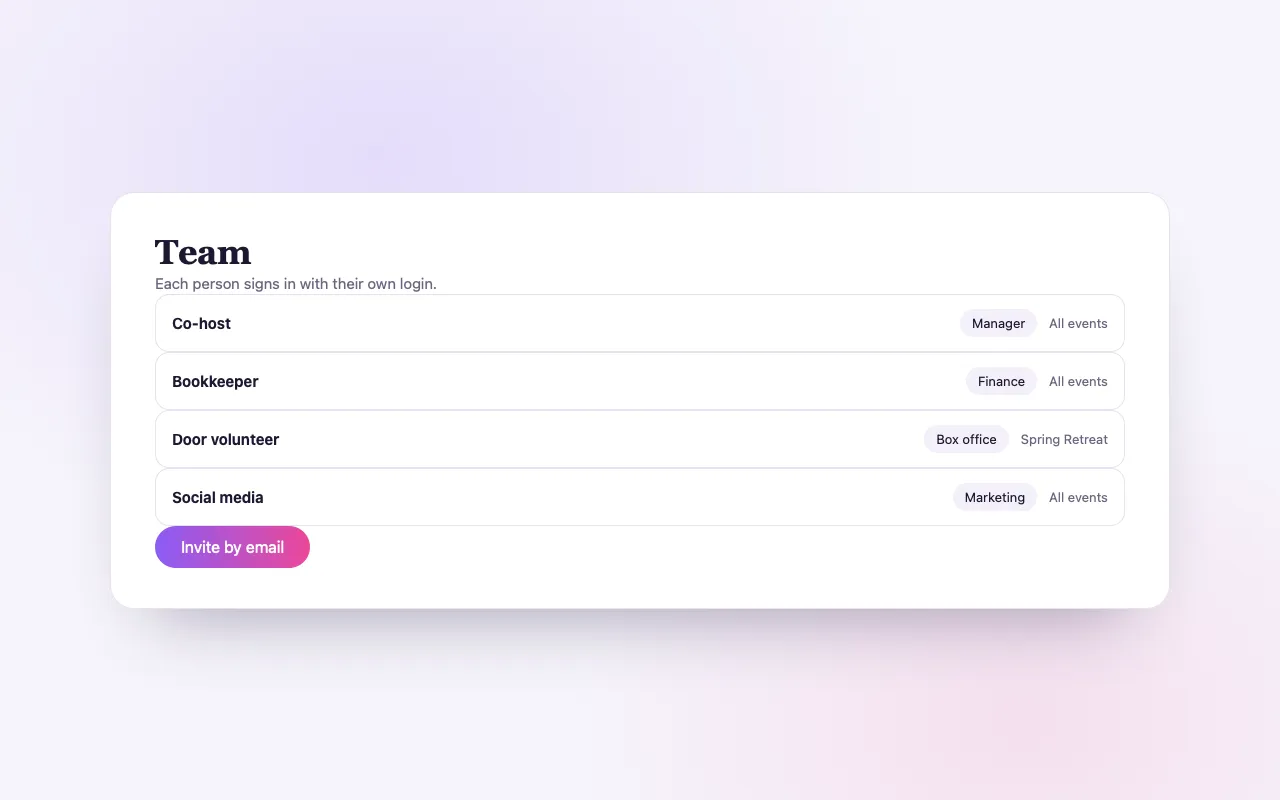
Lavoro condiviso, al suo posto
Ruoli in parole semplici
Admin, manager, finanza, marketing, biglietteria o spettatore, oppure scegli tu i permessi esatti.
L'intero account oppure un event
Dai a un responsabile ogni event, oppure a un co-host solo quello che condividete. Puoi cambiarla o rimuovere un event in qualsiasi momento.
Un accesso personale
Ogni persona accede con il proprio account gratuito e accede al tuo. Nessuno condivide la tua password.
Come funziona
Invita per email
Da Impostazioni → Team, oppure condividi un event dalla sua pagina.
Scegli un ruolo
E gli events che copre.
Cambiano account
Il tuo account appare nel loro selettore di account, con solo ciò che il loro ruolo consente.
Loved by artists and organizers
“BrightStar non offre solo una piattaforma potente, che ha funzionato benissimo per i miei eventi: la loro assistenza è la migliore. La comunicazione è personale, sincera e sempre premurosa.”

Peter KaterDue volte vincitore di un Grammy (cliente dal 2014)
“Siamo felicissimi del servizio eccezionale che abbiamo ricevuto lavorando con BrightStar, e ci fa bene sostenere un’azienda sinceramente dedicata agli ideali di una coscienza più alta.”

Eric ForbisFondatore, BuddhaFest (cliente dal 2012)
“Da quasi vent’anni Akal (il fondatore di BrightStar) mette il suo talento al servizio del movimento Bhakti. La sua piattaforma serve il nostro movimento con un’autenticità e un cuore unici. E anche la tecnologia spacca!”

Jai UttalCandidato ai Grammy (cliente dal 2014)
Questions organizers ask
Come do accesso ai miei eventi al mio staff?
Invitali per email da Impostazioni → Team e scegli un ruolo. Accedono con il loro account gratuito e passano al tuo dal selettore di account.
Quali ruoli ci sono?
Admin (ogni event tool, marketing e il team), manager (ogni event tool e marketing), finance (report, dettagli acquirenti e cifre economiche), marketing (report e marketing), box office (lista ospiti e check-in) e viewer (solo visualizzazione). Oppure scegli personalizzato e spunta i permessi.
I volontari alla porta possono fare il check-in degli ospiti senza vedere i miei ricavi?
Sì. Il ruolo box office può aprire la lista ospiti e fare il check-in delle persone dal browser di un telefono. I ricavi e il denaro degli ordini rimangono nascosti a loro.
Posso condividere un solo evento con un co-organizzatore?
Sì. Condividilo dalla pagina dell'event con il ruolo che scegli. Condividere altri events in seguito amplia lo stesso invito piuttosto che crearne uno nuovo.
Un membro del team può creare o eliminare eventi?
No. I membri del team lavorano all'interno dei tuoi events; la creazione e l'eliminazione di events, la fatturazione e i pagamenti rimangono con il proprietario dell'account.
Come rimuovo una persona?
Rimuovila da Impostazioni → Team, oppure revoca l'accesso a un singolo event. Avrà effetto al loro prossimo accesso, anche se sono già collegati.
Quante persone posso invitare?
Fino a 3 persone con Seva, 10 quando uno dei tuoi events usa Elevate, e 25 con Amplify.
Posso vedere chi ha cambiato cosa?
Ogni concessione, modifica e rimozione è registrata, e i cambiamenti ai tuoi events sono tracciati con l'indicazione di chi li ha apportati.
Leggi di più
Ospitare è un lavoro condiviso
Dietro la maggior parte dei raduni c'è un piccolo team. Uno si occupa delle iscrizioni, uno della gestione economica, uno della newsletter, e nel giorno dell'evento alcuni amici stanno alla porta. Dare a ciascuno il tuo accesso è il modo veloce e quello sbagliato: tutti vedono tutto, e non puoi sapere chi ha fatto cosa. L'accesso al team permette a ogni persona di accedere con le proprie credenziali e vedere esattamente la parte del tuo account di cui ha bisogno per il suo lavoro.
Invitare qualcuno
Da Impostazioni, Team, inserisci l'indirizzo email di una persona, scegli un ruolo e scegli se si applica a tutto il tuo account o a particolari events. Riceverà un invito. Accede con il proprio account BrightStar gratuito, e il tuo account appare nel suo commutatore di account. Nessuno viene a conoscenza della tua password.
I ruoli
I ruoli sono nominati in base al lavoro. Admin può usare ogni strumento event, gestire il marketing e gestire il team. Manager può usare ogni strumento event e il marketing. Finance vede report, dettagli degli acquirenti e cifre di denaro. Marketing vede report e gestisce il marketing. Box office lavora con la lista degli ospiti e il check-in. Viewer può solo guardare. Se nessuno si adatta, scegli custom e seleziona tu stesso i permessi.
I permessi dietro di loro
Ci sono sette permessi per events, tra cui visualizzazione, modifica, verifica degli ospiti, visualizzazione dei rapporti, visualizzazione dei dettagli degli acquirenti e visualizzazione delle cifre finanziarie. Ce ne sono due per l'account: gestione del marketing e gestione del team. Un ruolo è semplicemente un raggruppamento sensato di questi. Il denaro e i dettagli degli acquirenti sono permessi separati di proposito, affinché nessuno dei due sia concesso per sbaglio.
L'intero account o i events scelti
Un partner commerciale potrebbe aver bisogno di tutto. Un co-host ha bisogno solo dell'event che condividete. Puoi assegnare un ruolo a livello di account oppure per gli events selezionati, e puoi modificarlo in seguito: aggiungi un event all'accesso di qualcuno o rimuovilo senza toccare il resto.
Ciò che rimane al proprietario
Alcune cose non vengono mai delegate. I compagni di team non creano né eliminano events. Non gestiscono la fatturazione, la connessione Stripe o i pagamenti. Qualunque ruolo tu assegni, le destinazioni del denaro rimangono una decisione soltanto del proprietario dell'account.
I soldi rimangono nascosti se non dici diversamente
Un membro del team senza i permessi finanziari non vede ricavi, commissioni o pagamenti. Nemmeno gli importi degli ordini sono visibili a loro. Così puoi dare al volontario la lista degli ospiti senza mostrargli quanto ha guadagnato la serata.
Volontari all'ingresso
Nel giorno di event, dai ai tuoi aiutanti il ruolo di cassa. Possono aprire la lista degli ospiti e fare il check-in delle persone da un browser del telefono, autenticati come loro stessi. Vedono i nomi e i biglietti; non vedono i tuoi dati di vendita. Quando event è terminato, revoca il loro accesso.
Lavorare nell'account di qualcun altro
Un collega che ospita anche i propri events mantiene il suo account e passa dall'uno all'altro usando il selettore di account. Un freelancer che lavora per diversi organizzatori li vede tutti lì. Rapporti, liste di eventi e liste degli ospiti mostrano l'account in cui ha effettuato il cambio.
Rimozione dell'accesso
Puoi cambiare un ruolo o rimuovere una persona in qualsiasi momento da Impostazioni, Team. Il loro accesso termina subito. Non c'è una password da cambiare, perché non hanno mai avuto la tua.
Condividere un event
Puoi anche condividere un singolo event dalla pagina dello event, con il ruolo che scegli. Se in seguito condividi altri events con la stessa persona, il suo invito esistente semplicemente copre di più; non si ritrova con diversi accessi separati da tenere traccia.
Scegliere bene i ruoli
Assegna il ruolo più piccolo che permette a una persona di fare il suo lavoro. Usa i ruoli nominati dove puoi, poiché è chiaro a colpo d'occhio cosa può fare un collega di Finance o di Box office. Rivedi la tua lista del team di tanto in tanto, soprattutto dopo un grande event, e rimuovi chi non ha più bisogno di accesso.
Team tipici
Uno studio: il proprietario, un responsabile per i cambiamenti quotidiani, e personale di front-desk con gestione della cassa. Un festival: un admin per il coordinamento della produzione, finanza per il contabile, marketing per chi gestisce la promozione, e un gruppo di volontari con gestione della cassa per il weekend. Un artista in tour: un responsabile per l'account, e ogni promotore locale per la loro data.
Dove è incluso
L'accesso al team è incluso in ogni piano, compreso Seva. Non c'è alcun addebito per membro del team.
Un esempio
Un promoter porta un artista in tournée in tre città. La manager dell'artista viene invitata come Manager su tutto l'account, così può modificare qualsiasi data. In ogni città, il responsabile della sala di ogni venue locale riceve l'accesso Box office solo per l'event di quella città, e registra gli ospiti la sera da un telefono. Il ragioniere del promoter ha accesso Finance e scarica i report sui ricavi dopo ogni spettacolo. Nessuno ha la password del promoter, e dopo la tournée i tre accessi alle venue vengono rimossi in un minuto.
Perché gli accessi separati sono importanti
Con un accesso condiviso, un errore non ha autore e una partenza significa cambiare la password per tutti. Con un accesso per ogni persona, l'accesso finisce per una sola persona, e ognuno lavora con il proprio nome. È anche più gentile verso i volontari: si fidano di loro per ciò di cui hanno bisogno e non li si carica di ciò che non serve.